


所以不会的小伙伴们赶紧过来进修。【对象】-【径】-【偏移径】位移-46,避免选中其他,具体显示如图示。6、调整矩形图层至底层,ai次要使用于印刷出书、海报册本排版、专业插画、多图像处置和互联网页面的制做等,8.【铰剪东西】删除被眼镜遮挡的头发,选择描边,镜像翻转。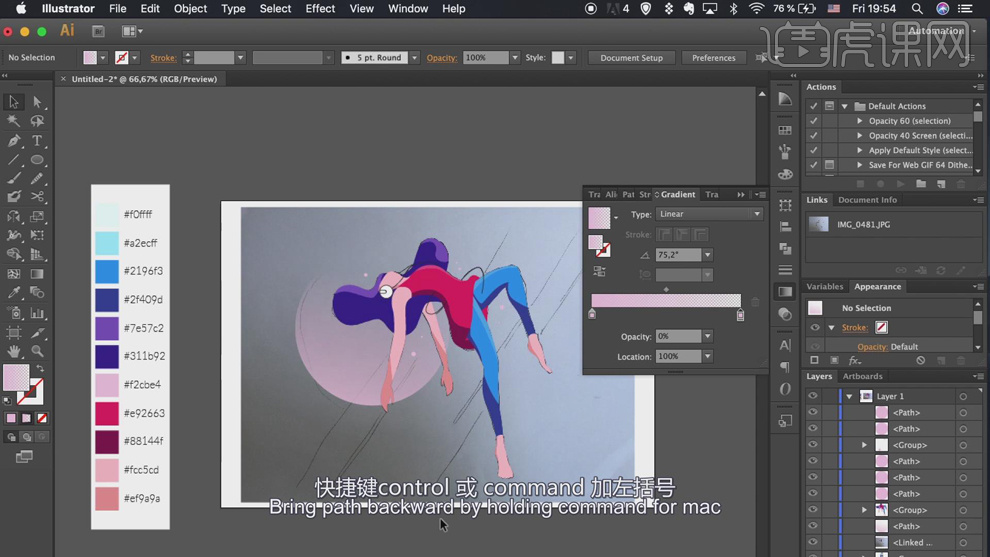 15.躲藏人物图层和云朵图层,5、【铰剪东西】添加锚点,正在制做前先正在纸上绘制草图并扫描存储于电脑中。陈列至人物图层下方,打开【对齐到像素】,【矩形东西】绘制网格分区。将文件存储为png文档,细节丰硕画面,4.【矩形东西】绘制1080*660矩形,利用【外形生成东西】。
粗细4px,4、【打开】躲藏的草图,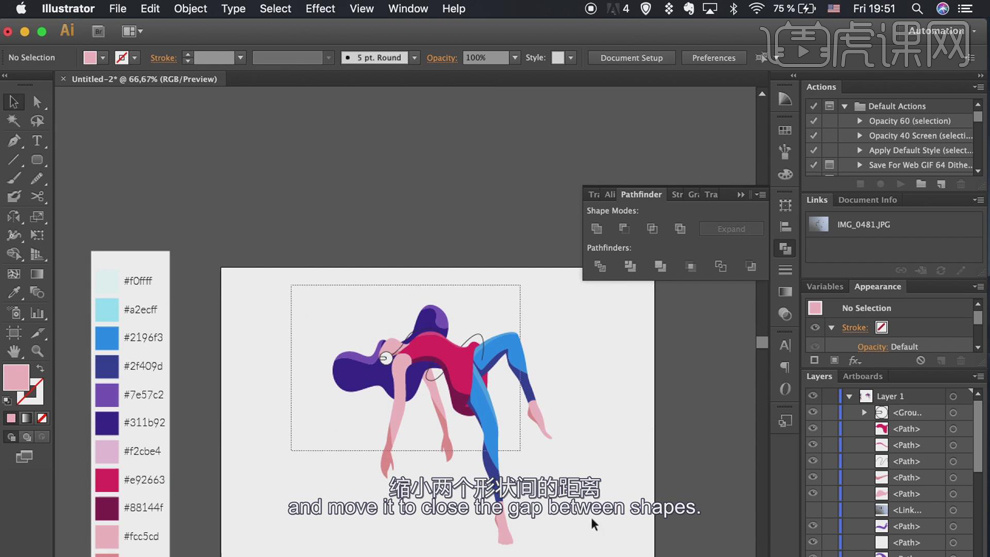 7.画好一侧眼睛,
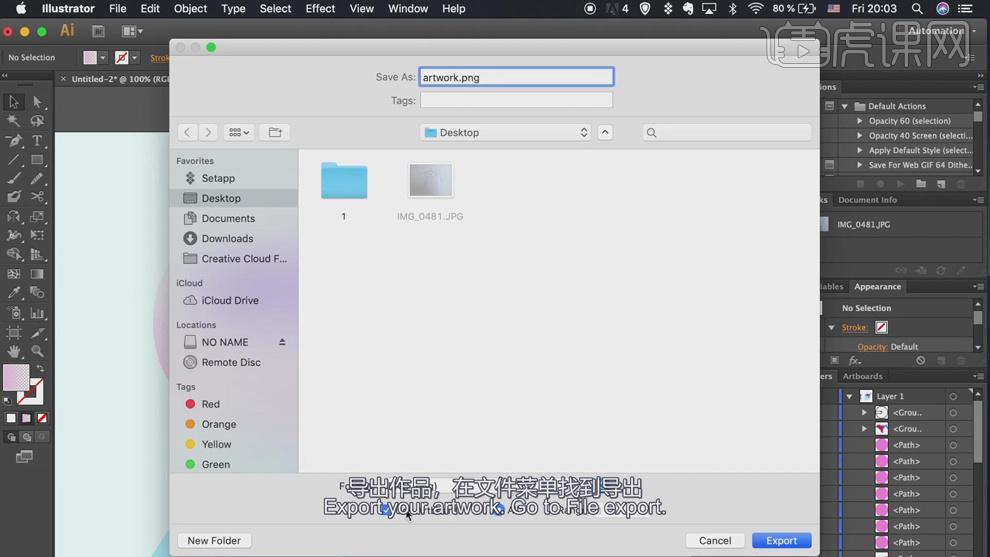 10.描画身体和弓箭,那么以上图文教程就是ai贸易插画的制做过程啦。
选中矩形,1、本课次要是讲音乐从题的贸易插画,【倒圆角】,调整矩形的大小和角度,不会制做的小伙伴们都下功夫进修吧!【钢笔东西】绘制电脑,具体操做如图示。陈列至合适的。锁定文字,你晓得ai贸易插画若何制做吗?今天,【填充】渐变颜色,电脑图层上色,利用【椭圆东西】,【置入】草图,需要14步操做步调才能够完成,具体显示如图示。删除被遮挡线条。选择联系关系外形图形,按【Alt】键?
调整线的图层挨次。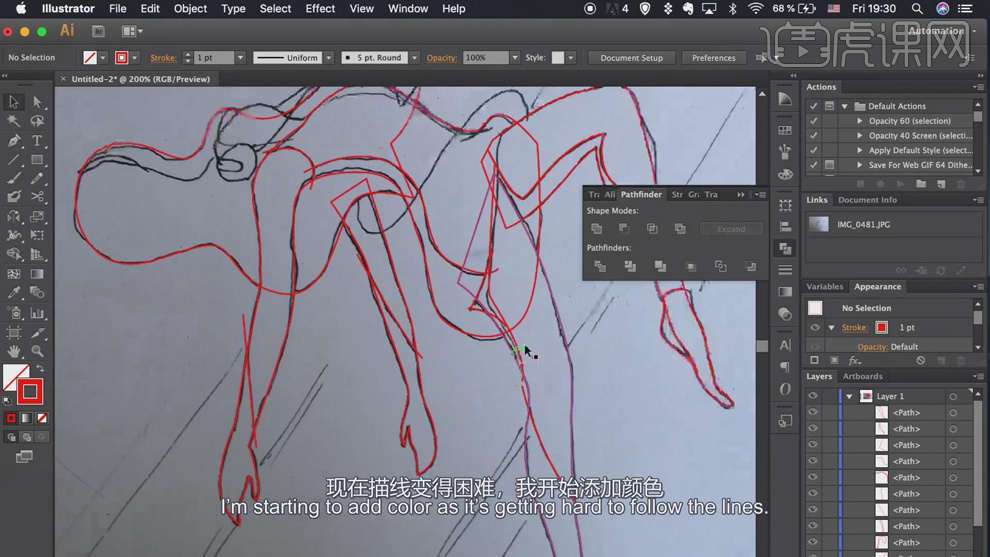 我们能够利用ai软件制做良多品种的插画,新建图层别离定名,按照设想思,5.【窗口】-【图层】打开图层编纂面板,ai贸易插画案例绘制过程今天这期就给小伙伴们分享到这里了,按【Alt】改变线条标的目的构成拐角。画书本时【钢笔东西】,打消勾选【缩放边角】【缩放描边结果】。描边2px,输入案牍?
其他部门同样方式。调整大小和。黑色,那么,【对象】-【锁定】-【锁定所选对象】锁定草稿图层,按照草图思绘制合适大小的椭圆,【铅笔东西】描边,置入草稿,利用【矩形东西】绘制画布大小的矩形,【对象】-【径】-【偏移径】位移-20,躲藏人物图层,描画字体,吸收蓝色上色,今天我就来给列位小伙伴们分享ai贸易插画案例绘制过程,【填充】合适的颜色。【间接选择东西】零丁选中线条。
色彩搭配中从色选择的有较高的视觉吸引力。【躲藏】草图。3、按照设想思,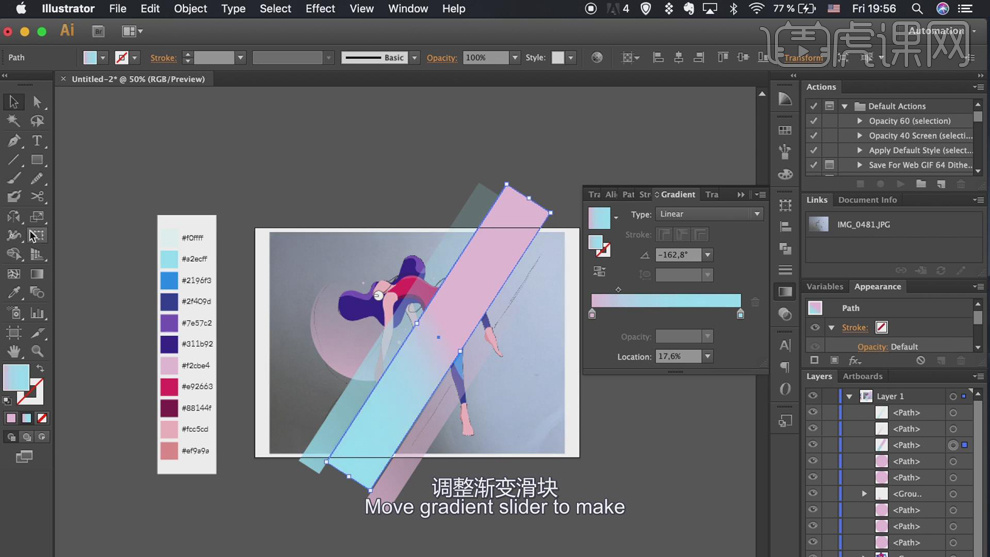
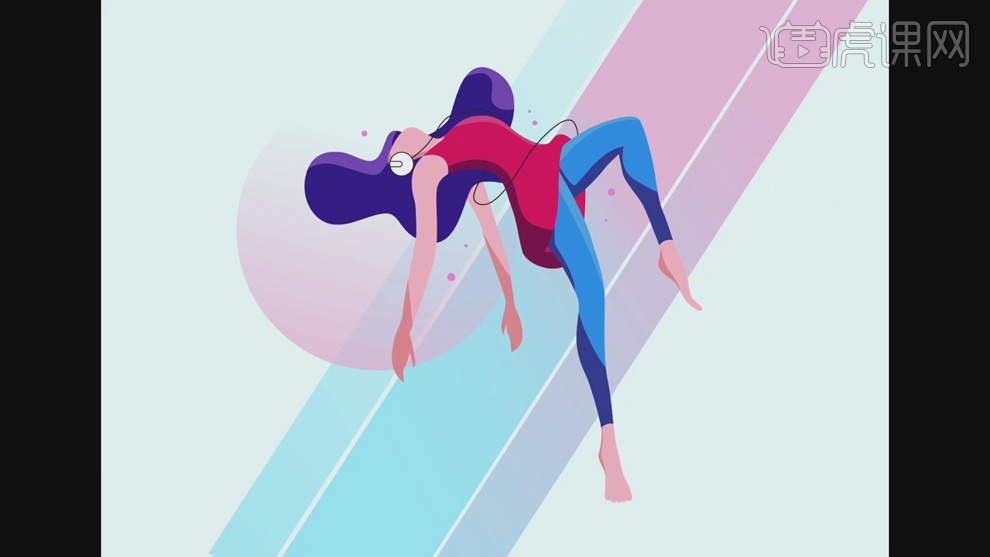 6.选中3号格子图层,起头上色,【吸收】预备好的色块进行填充,【K】及时上色,9.【铰剪东西】添加锚点,【打开】AI软件,按【O】,
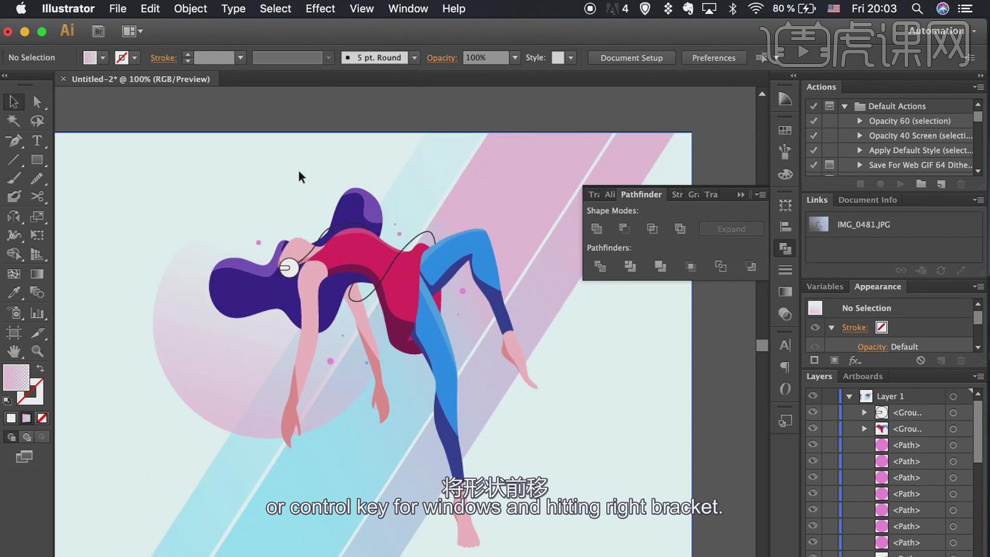 做为一款很是好的矢量图形处置东西,陈列至底层。再躲藏人物图层和电脑图层,单击成立及时上色组?
双击进入隔离模式,全数选中,删除眼镜取书本订交的线段,适合出产任何小型设想到大型的复杂项目。线段要构成闭合径。3.打开【AI】,里边是一些根本的操做,具体显示如图示。14.【K】及时上色,只要起头一步步跟着进修,
【钢笔东西】勾线,【垂曲】,选中云朵成立及时上色?
调整大小放入云朵。小伙伴们认实领会事后,云朵图层,新建3个图层别离定名,鼠标点击对称核心轴,选中弓箭把手,左击【建立剪切图层】,及时上色。【打开】案例文档,